Termux 是什么
Termux 是一个运行在 Android 系统上的终端模拟器和 Linux 环境应用。它允许你在不需要 root 权限的情况下,在手机或平板上运行熟悉的 Linux 命令和工具。通过 Termux,你可以在移动设备上进行开发、编译、运行服务器等操作,极大地扩展了 Android 设备的功能。
下载与安装
Termux 可以通过以下方式下载和安装:
如果你可以访问 Google Play 商店,可以直接搜索 Termux 进行下载安装。但需要注意的是,Google Play 上的版本可能不是最新的。
前往 Termux 的 GitHub 仓库,进入 Releases 页面,下载最新的 APK 文件进行安装。
F-Droid 是一个开源应用程序商店,你可以在上面找到 Termux 的最新版。
基础配置
基本权限、换源、更新软件包和常用工具的下载
获取存储权限
安装完成后,首次运行 Termux,会自动安装基本环境。为了访问设备的存储,需要授予存储权限:
termux-setup-storage
执行后,会在 ~/storage 目录下创建符号链接,方便访问内部存储。
更换国内源
为了提升软件包的下载速度,建议更换为国内源。以下以清华大学的镜像源为例:
编辑 sources.list 文件:
echo "deb https://mirrors.tuna.tsinghua.edu.cn/termux/termux-packages-24 stable main" > $PREFIX/etc/apt/sources.list
当然,还有一个更简单的方法,直接输入termux-change-repo,通过一个简单的GUI界面切换源(Google play的最新版似乎已不再支持)
更新软件包列表:
pkg update
升级软件包并安装常用工具
升级已安装的软件包:
pkg upgrade
安装常用工具:
pkg install vim git curl wget zsh
美化
为了提升终端的美观度和使用体验,可以进行以下美化操作。
安装 Oh My Zsh
安装 Zsh:
pkg install zsh设置 Zsh 为默认 shell:
chsh -s zsh安装 Oh My Zsh:
sh -c "$(curl -fsSL https://raw.githubusercontent.com/ohmyzsh/ohmyzsh/master/tools/install.sh)"
安装主题和插件
安装 Powerlevel10k 主题
git clone --depth=1 https://gitee.com/romkatv/powerlevel10k.git $ZSH_CUSTOM/themes/powerlevel10k
编辑 ~/.zshrc 文件,设置主题:
ZSH_THEME="powerlevel10k/powerlevel10k"
安装常用插件
# 自动补全
git clone https://gitee.com/zsh-users/zsh-autosuggestions $ZSH_CUSTOM/plugins/zsh-autosuggestions

# 语法高亮
git clone https://gitee.com/zsh-users/zsh-syntax-highlighting $ZSH_CUSTOM/plugins/zsh-syntax-highlighting
编辑 ~/.zshrc 文件,添加插件:
plugins=(git zsh-autosuggestions zsh-syntax-highlighting)
重新加载配置:
source ~/.zshrc
之后正常跟着引导走完就行
修改启动问候语
不喜欢默认的启动问候语可以换成自定义的
vim $PREFIX/etc/motd
比方说我就换成了一个ASCII艺术字
 _____
|_   _|__ _ __ _ __ ___  _   ___  __
  | |/ _ \ '__| '_ ` _ \| | | \ \/ /
  | |  __/ |  | | | | | | |_| |>  <
  |_|\___|_|  |_| |_| |_|\__,_/_/\_\
开发
Termux 支持多种编程语言,可以在移动设备上搭建开发环境。
安装 Python 开发环境
pkg install python

# 升级 pip
pip install --upgrade pip

# 安装常用库
pip install requests numpy pandas
安装 Node.js 开发环境
pkg install nodejs

# 安装 npm
npm install -g npm

# 安装常用包
npm install -g express
安装编译器和构建工具
pkg install gcc clang make cmake
使用 ADB
Termux 支持使用 ADB(Android Debug Bridge)工具,通过无线调试对设备进行管理和调试。借助 ADB 权限,您可以访问在 Android 11 及以上版本中被限制访问的 Android/data 目录。
安装 ADB 工具
首先,在 Termux 中安装 ADB 工具:
pkg install android-tools
启用无线调试
在 Android 设备上:
启用开发者选项:
- 进入 设置 -> 关于手机,连续点击 版本号 七次,直到出现提示信息。
开启无线调试:
- 返回 设置 -> 系统(某些设备可能直接在设置中)-> 开发者选项。
- 向下滚动,找到并启用 无线调试。
获取连接信息:
- 点击 无线调试,选择 配对设备 或 配对使用配对码,获取设备的 IP 地址和端口号。
连接到设备
在 Termux 中,使用 ADB 连接到设备:
adb connect <设备IP地址>:<端口号>
例如:
adb connect 192.168.1.100:5555
连接成功后,您可以查看已连接的设备:
adb devices
输出应包含您的设备,状态为 device。
访问 Android/data 目录
连接成功后,使用 ADB Shell 进入设备:
adb shell
在 ADB Shell 中,切换到 Android/data 目录:
cd /sdcard/Android/data
您现在可以执行诸如查看文件、复制文件等操作。例如,列出目录内容:
ls
退出 ADB Shell
完成操作后,输入 exit 退出 ADB Shell:
exit
断开连接
如果您需要断开与设备的连接:
adb disconnect
注意事项
安全风险:访问系统受限目录可能会带来安全风险,请谨慎操作,避免删除或修改关键文件。
权限限制:某些设备和操作系统版本可能对 ADB 的功能有限制,实际效果可能有所差异。
同一网络:确保您的 Android 设备和 Termux 处于同一局域网络下,以便无线连接正常工作。
进阶之 proot 和 proot-distro
通过 proot,可以在 Termux 中模拟完整的 Linux 发行版环境,运行更多的软件,而proot-distro则支持直接安装不同的linux发行版
安装 proot 和 proot-distro
pkg install proot proot-distro
使用proot模拟linux文件系统:
termux-chroot
输入这行命令后会卡一两秒,然后就可以像linux一样查看本地的 /etc, /var, /proc等目录以及目录下的内容了。当然,修改还是需要root权限,如果你的手机已经root了,可以用tsu,你可以理解为它是一个termux版的su
pkg install tsu
安装 Linux 发行版
可以先查看一下可用的发行版有哪些:
proot-distro list
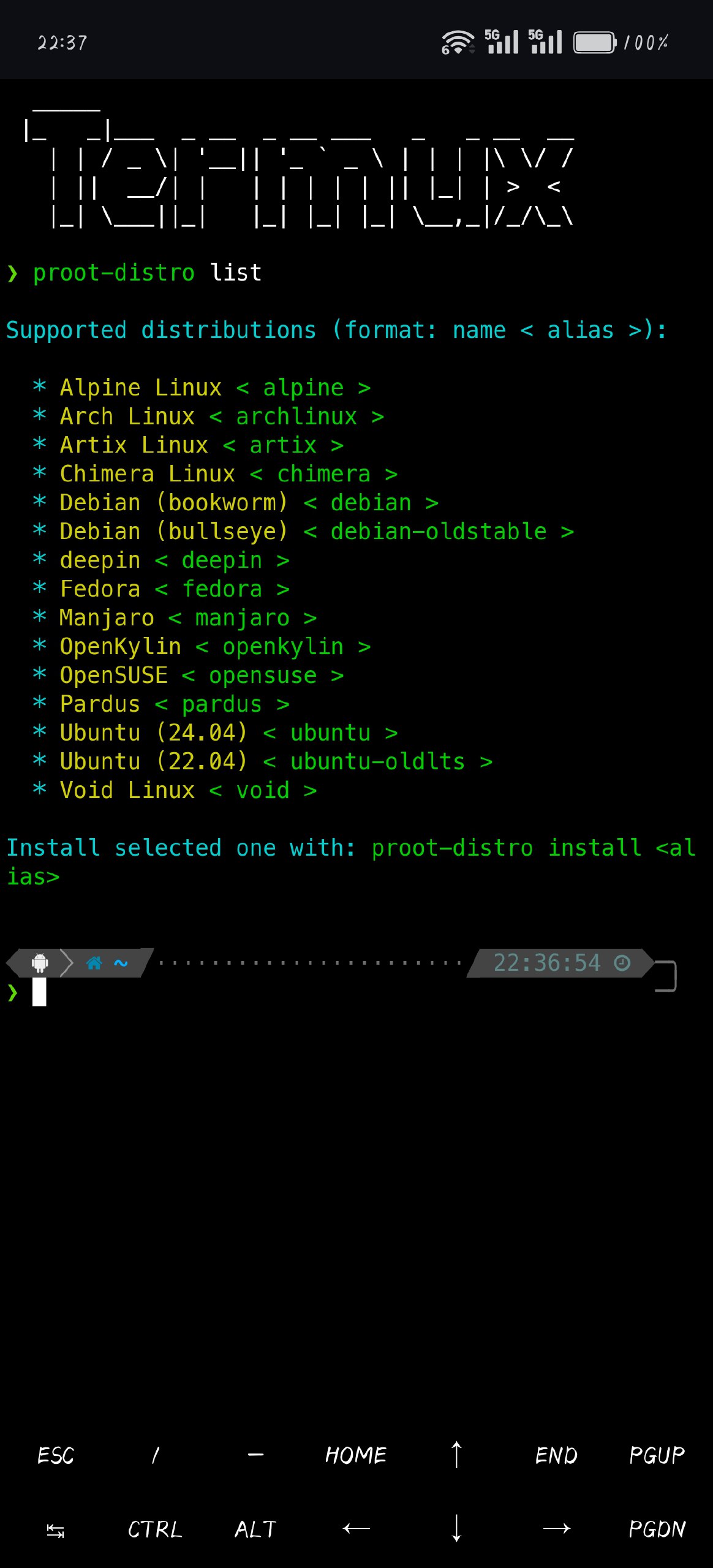
例如,安装 Ubuntu:
proot-distro install ubuntu
进入发行版环境
proot-distro login ubuntu
在这个环境中,你可以像在真正的 Ubuntu 系统中一样操作。
退出发行版环境
exit
安装 ARM64 架构的 Debian 包
Termux 还支持安装适用于 ARM64 架构的 Debian 包,这使得你可以在 Termux 中安装更多的软件,进一步扩展其功能。
安装 dpkg 工具
首先,确保已经安装了 dpkg 工具:
pkg install dpkg
下载 .deb 包
你可以从可信赖的来源下载适用于 ARM64 架构的 .deb 包。例如,从官方 Debian 仓库或其他第三方提供的下载链接。
安装 .deb 包
使用 dpkg 命令安装 .deb 包:
dpkg -i package_name.deb
如果安装过程中遇到依赖关系问题,可以使用以下命令来修复:
apt install -f
注意事项
- 兼容性:并非所有的 Debian 包都能在 Termux 中正常运行,因为 Termux 的环境与标准的 Linux 发行版有所不同。
- 依赖关系:由于 Termux 的库和路径可能与软件包的预期环境不一致,可能会导致依赖关系无法满足。
- 安全性:请从可信赖的来源获取
.deb包,避免安装存在安全风险的软件。 - 权限问题:某些软件可能需要特定的系统权限,在 Termux 中可能无法实现。
示例
例如,安装 htop 工具:
# 下载 htop 的 ARM64 架构版本
wget http://ftp.us.debian.org/debian/pool/main/h/htop/htop_2.2.0-1_arm64.deb

# 安装 htop
dpkg -i htop_2.2.0-1_arm64.deb

# 修复依赖关系
apt install -f
卸载软件包
如果需要卸载已安装的 .deb 包,可以使用以下命令:
dpkg -r package_name
使用 Wine 和 MoBox 模拟 Windows 环境
除了使用 proot 容器运行 Linux 系统外,Termux 还可以通过 Wine 或者封装度更高的 MoBox 来模拟 Windows 环境,甚至能够运行部分 Windows 应用程序和游戏。
安装 Wine
Wine 是一个兼容层,允许在类 Unix 系统上运行 Windows 应用程序。以下是在 Termux 中安装和配置 Wine 的步骤:
安装必要的仓库和软件包
首先,添加
x11-repo和unstable-repo仓库,然后安装 Wine 和相关工具:pkg install x11-repo pkg install unstable-repo pkg install wine pkg install tigervnc pkg install mesa配置显示环境
设置显示变量,以便 Wine 使用正确的显示输出:
export DISPLAY=:1启动 VNC 服务
因为 Wine 需要图形界面,我们需要使用 VNC 来创建一个虚拟的图形桌面环境:
vncserver :1这将启动一个 VNC 服务在
:1屏幕上。连接到 VNC 服务器
在你的设备上安装一个 VNC 客户端(例如 VNC Viewer),然后连接到
localhost:1。运行 Wine
在 VNC 会话中,你可以测试运行 Windows 应用程序,例如记事本:
wine notepad如果一切正常,Windows 记事本应用程序将出现在 VNC 窗口中。
安装 MoBox
MoBox 是一个集成了 Wine 和图形界面的工具,简化了在 Termux 中运行 Windows 应用程序的步骤。
下载安装脚本
curl -s -o ~/x https://raw.githubusercontent.com/olegos2/mobox/main/install && . ~/x
开始安装前会询问安装box86+wine还是wow64,建议选wow64(选项2)
启动 MoBox
安装完成后,可以使用以下命令启动 MoBox:
mobox这将打开一个图形界面,你可以在其中安装和运行 Windows 应用程序。
运行 Windows 应用和游戏
借助 Wine 和 MoBox,你可以在 Termux 上运行部分 Windows 应用程序,甚至是一些轻量级的游戏。
示例:安装并运行 Windows 应用程序
下载应用程序的安装程序
使用
wget或通过浏览器下载你想要安装的 Windows 应用程序的.exe文件。使用 Wine 安装应用程序
wine setup.exe按照安装向导完成安装。
运行已安装的应用程序
找到应用程序的可执行文件,使用 Wine 运行:
wine "C:/Program Files/AppName/app.exe"
使用mobox玩游戏可以看一下极客湾的这个视频:
https://www.bilibili.com/video/BV1jr421h7in
在 Termux 中运行图形界面环境
除了使用 Windows 容器和 proot 容器,Termux 本身也支持运行如 Xfce 等的图形化桌面环境。这可以通过安装 termux-x11 或使用 VNC Server 来实现。
使用 termux-x11 实现图形界面
termux-x11 是 Termux 的一个 X11 服务器,实现了对图形界面的支持。
安装 termux-x11
安装 termux-x11
首先,安装 Termux X11 应用程序。由于该应用未在主流应用商店发布,需要从官方 GitHub 仓库下载 APK 并手动安装。
- 前往 termux-x11 官方仓库,下载最新的 APK,并在设备上安装。
安装必要的包
在 Termux 中,添加
x11-repo仓库并安装相关包:pkg install x11-repo pkg install termux-x11-nightly安装图形界面环境
以安装 Xfce 桌面环境为例:
pkg install xfce4启动 termux-x11
在 Termux 中,设置
DISPLAY变量并启动图形界面:export DISPLAY=:0 termux-x11 :0 &启动图形桌面环境
启动 Xfce 桌面:
startxfce4 &查看图形界面
打开 termux-x11 应用,你将看到熟悉的 Xfce 桌面环境,可以在其中运行图形化的应用程序。
使用 VNC Server 实现图形界面
另一种方法是使用 VNC Server,通过 VNC 客户端连接并查看图形界面。
安装 VNC Server 和桌面环境
安装必要的包
pkg install tigervnc
pkg install xfce4
配置 VNC 密码
首次启动 VNC Server 时,需要设置访问密码:
vncserver -localhost系统会提示你创建一个访问密码。
配置启动文件
编辑
~/.vnc/xstartup,添加以下内容:#!/data/data/com.termux/files/usr/bin/sh startxfce4 &确保脚本具有执行权限:
chmod +x ~/.vnc/xstartup启动 VNC Server
vncserver :1这将启动一个 VNC 服务在
:1屏幕上。
使用 VNC Viewer 连接
安装 VNC 客户端
在你的设备上安装一个 VNC 客户端应用,例如 VNC Viewer。
连接到 VNC 服务器
在 VNC 客户端中,连接到
localhost:1。查看图形界面
成功连接后,你将看到 Xfce 桌面环境。
注意事项
性能限制:由于设备性能和网络延迟,通过 VNC 可能会有一定的卡顿,体验可能不如直接使用 termux-x11 流畅。
存储空间:安装图形界面环境和相关应用程序可能需要较多的存储空间,请确保设备有足够的可用空间。
耗电量:运行图形界面可能会增加设备的耗电量,注意电池电量的使用。
总结
Termux 为 Android 设备带来了强大的功能扩展,使得在移动设备上运行 Linux 环境成为可能。通过合理的配置和使用,你可以在手机上完成开发、学习、服务器搭建等多种任务。如果你对终端和 Linux 世界感兴趣,那么 Termux 将是一个不可错过的工具。